


导读: TP官网下载APP后如何创建工作流?详细步骤下载安装完成后,打开APP,用管理员账号登录,普通成员账号默认没有创建工作流的权限。配置完成后,点击右上角的“保存”和“发布”,工作流就正式生效了。遇到问题时,APP内的帮助中心有图文教程,也可以查看TP官网的“流程配置指南”视频,比盲目摸索高效得多。...
TP官网下载APP后如何创建工作流?详细步骤
在TP官方网站下载APP后,很多用户会在创建工作流时卡住如何在TP官方网站下载APP中创建工作流,其实流程并不复杂,关键在于找到入口和理清节点逻辑。我结合自己实际操作的经验,把从下载到建好第一个工作流的完整路径梳理一遍TP官网下载APP后如何创建工作流?详细步骤,帮你少走弯路。
下载安装完成后,打开APP,用管理员账号登录,普通成员账号默认没有创建工作流的权限。登录后进入首页,底部导航栏或侧边菜单里找到“工作流”或“流程”模块,点击进入后能看到一个“新建工作流”的按钮,通常带“+”号标识,位置比较显眼。
点击新建后,系统会要求你先填写基础信息,包括工作流名称、所属分类和适用部门。名称建议用“部门+业务场景”的格式,比如“财务部-报销审批”,这样后期查找和维护都方便。填完保存后,就进入了可视化编辑界面。
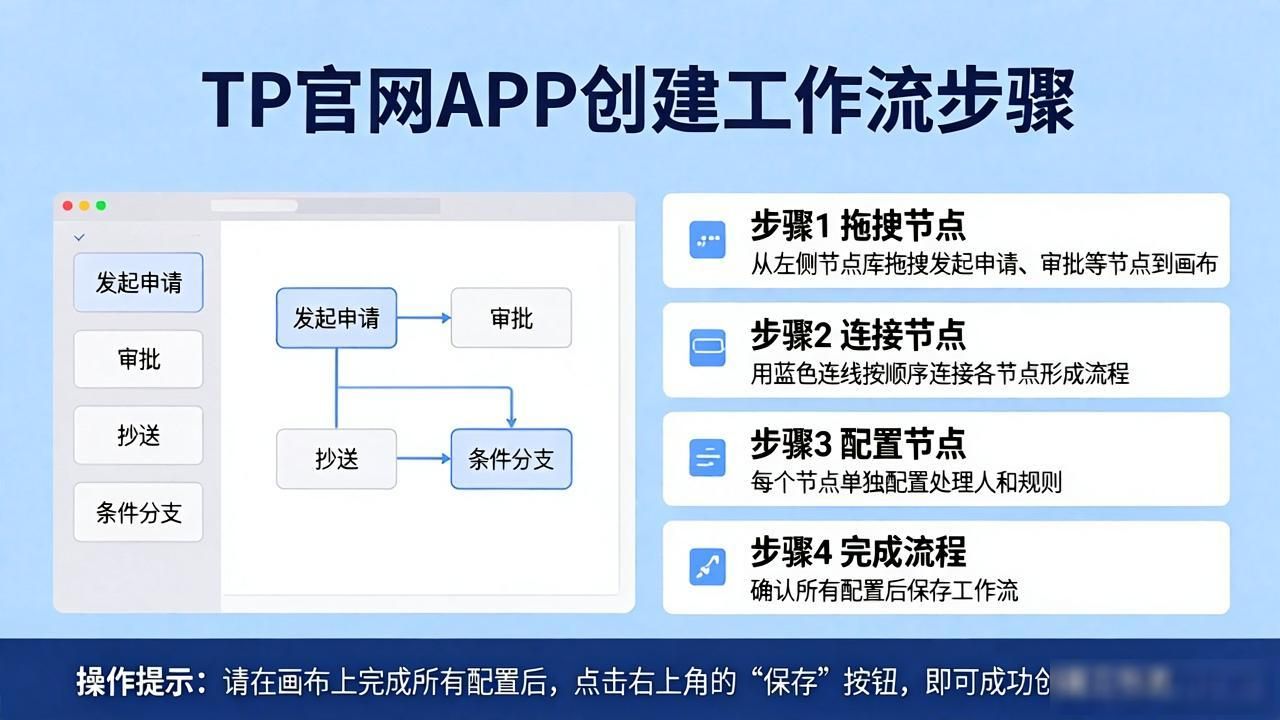
编辑界面左侧是节点库,右侧是画布。你需要从左侧拖拽“发起申请”“审批”“抄送”“条件分支”等节点到画布上,再用连线把节点按顺序连接起来。每个节点都要单独配置处理人和规则,比如审批节点要指定审批人是谁,条件分支要设置判断字段和值。
配置完成后,点击右上角的“保存”和“发布”,工作流就正式生效了。建议在发布前先用测试单据跑一遍流程,检查节点跳转和通知是否正常。发布后如需修改,记得重新发布才会生效。
整个操作熟练后大约十分钟就能完成一个简单流程。遇到问题时,APP内的帮助中心有图文教程,也可以查看TP官网的“流程配置指南”视频,比盲目摸索高效得多。
转载请注明出处:tp官方下载安卓最新版本,如有疑问,请联系()。
本文地址:https://m.shyoule.com/tpaz/6559.html